 StudioSound Pro
Einrichtung in 6 Schritten
Von der Installation bis zur klaren Stimme in Discord dauert es etwa 5 Minuten. Du brauchst nur dein Mikrofon und eine Internetverbindung.
Kostenloses Konto erstellen
Registriere dich mit E-Mail oder mit Google bzw. Discord und bestätige deine E-Mail-Adresse. Zahlungsdaten brauchst du für den Test nicht.
Tipp: Mit „Weiter mit Google“ geht es am schnellsten.StudioSound Pro herunterladen und installieren
Lade das Setup von der Download-Seite und starte es. Lass das Häkchen bei „Virtuelles Mikrofon (VB-CABLE) installieren“ gesetzt und bestätige die Windows-Abfrage.
Tipp: Zeigt Windows „Der Computer wurde durch Windows geschützt“, klicke auf „Weitere Informationen“ → „Trotzdem ausführen“. Die Meldung erscheint bei neuer Software, die Windows noch nicht oft gesehen hat. Ob deine Datei unverändert ist, kannst du mit der Prüfsumme auf der Download-Seite kontrollieren.Anmelden und Testphase starten
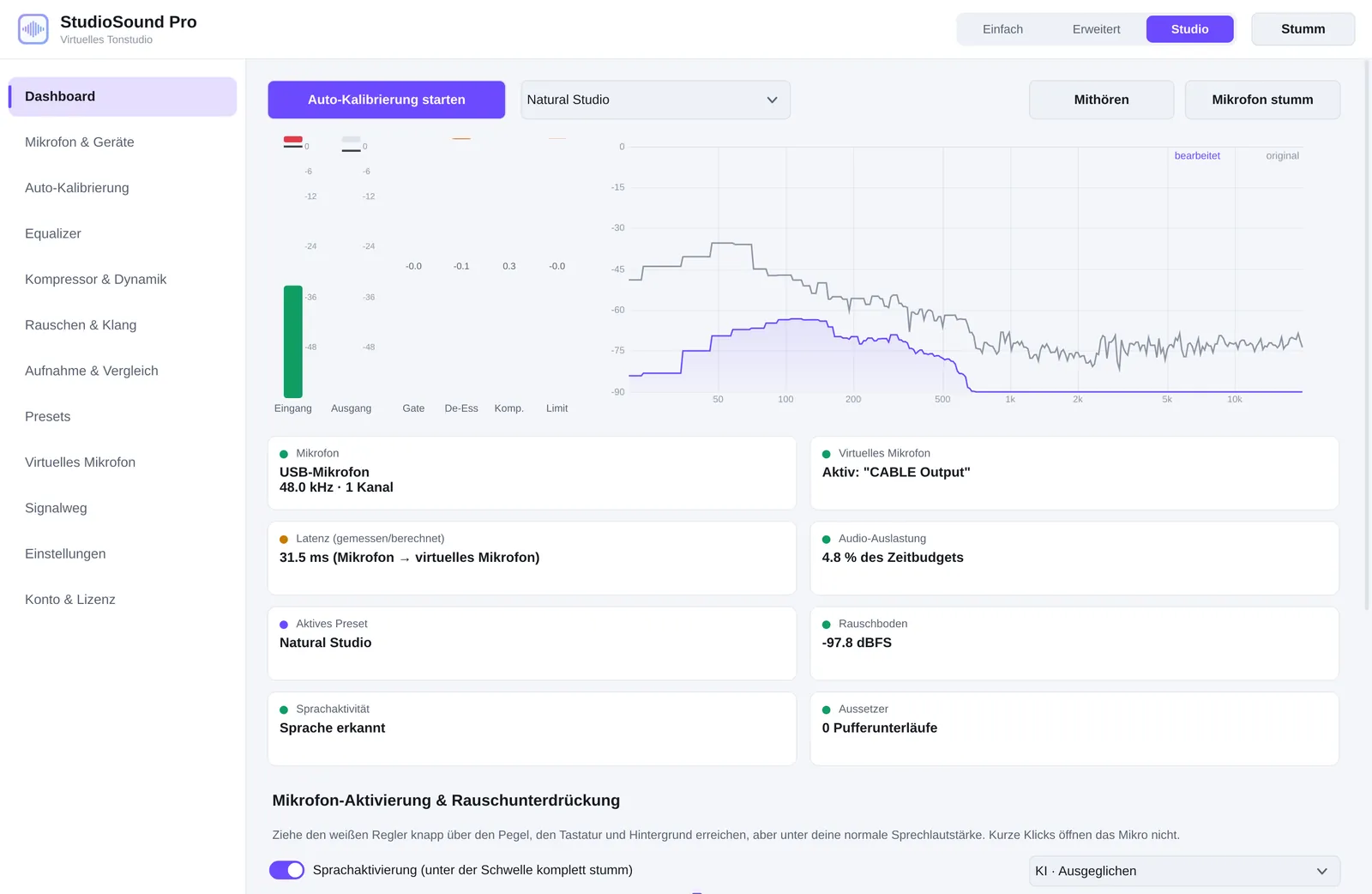
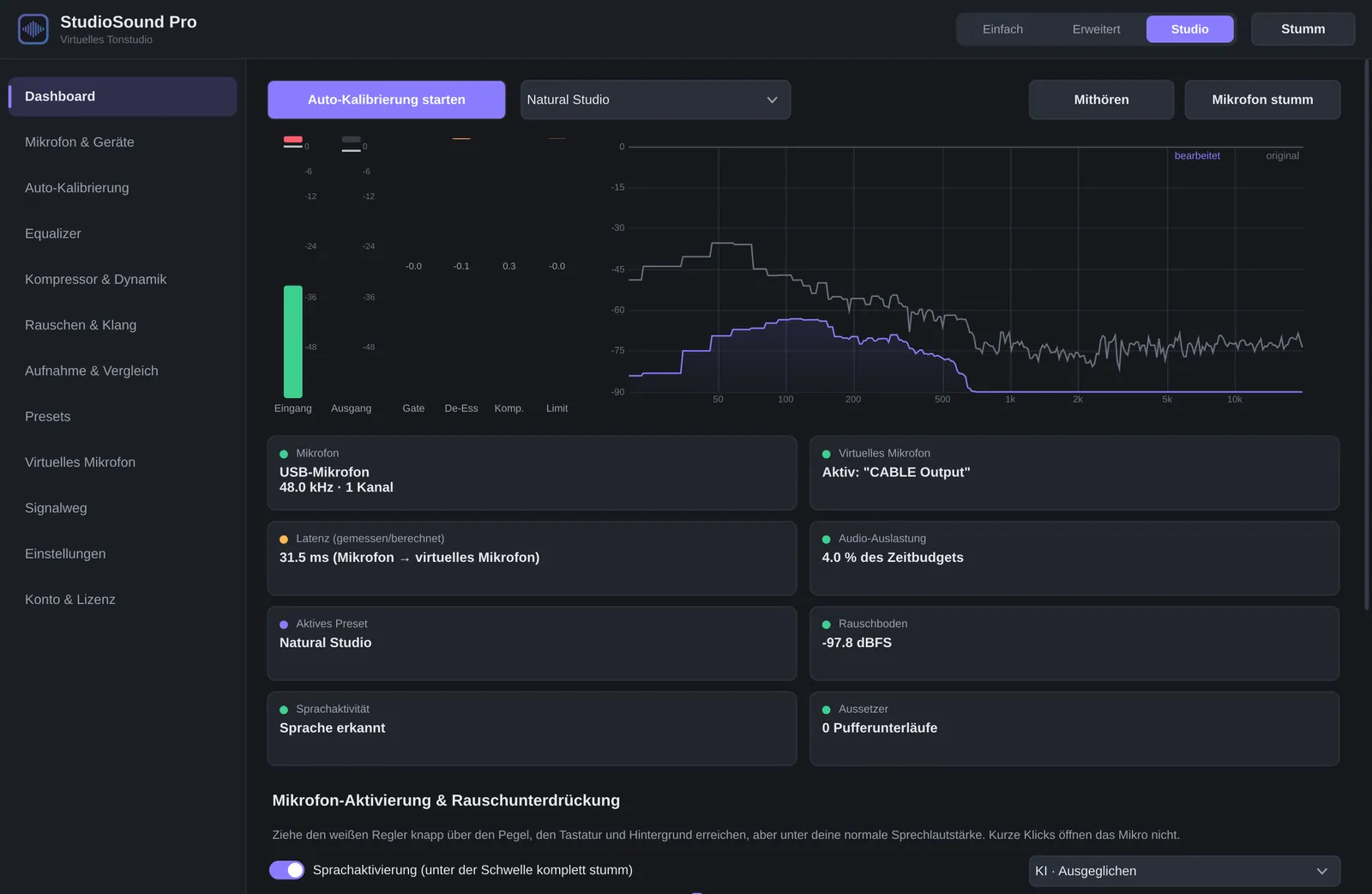
Öffne StudioSound Pro, gehe auf „Konto & Lizenz“ und melde dich an – direkt in der App oder über „Im Browser anmelden“. Klicke dann auf „24 Stunden kostenlos testen“.
Mikrofon wählen und kalibrieren
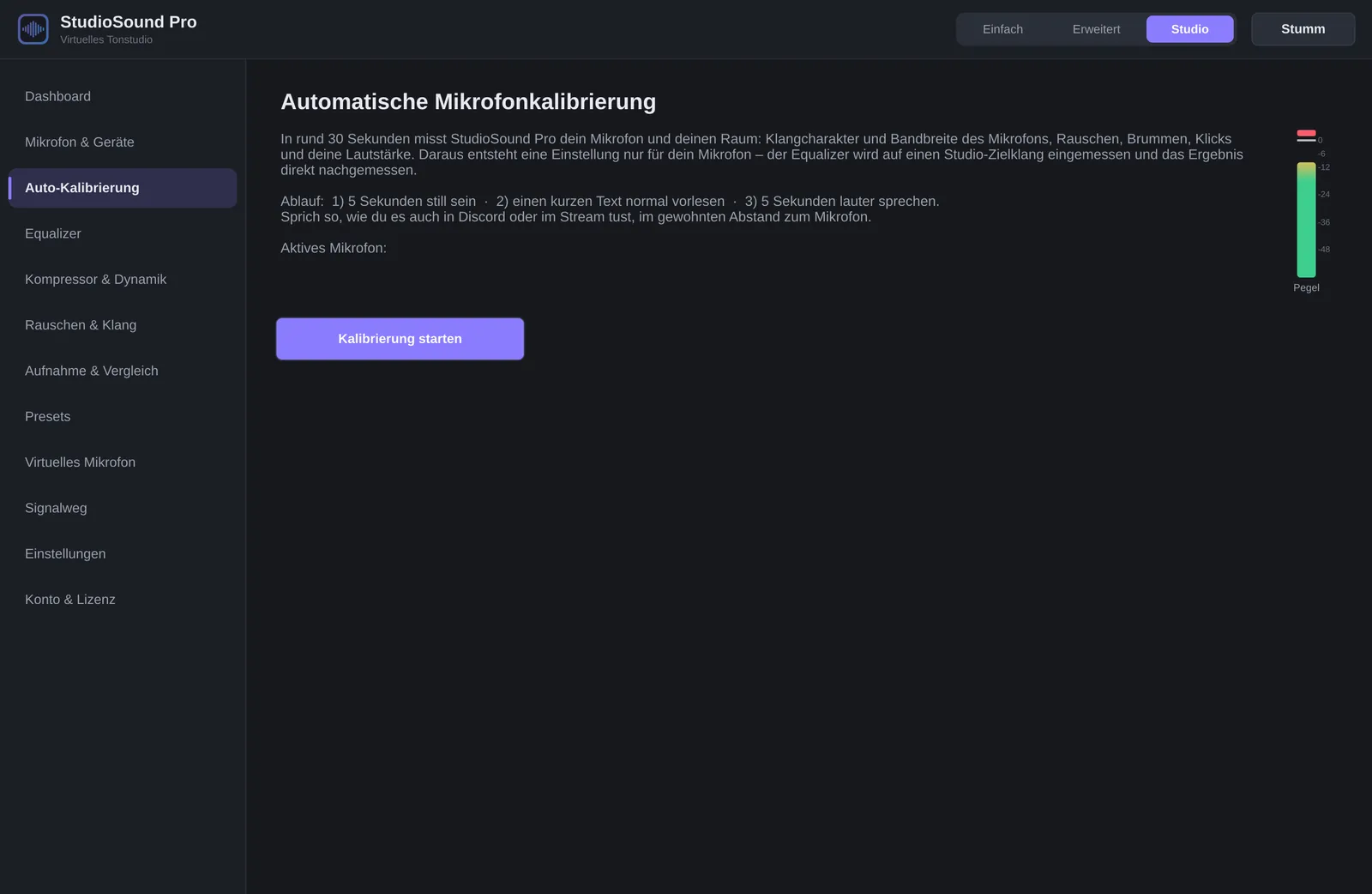
Unter „Mikrofon & Geräte“ wählst du dein Mikrofon. Danach startest du die „Auto-Kalibrierung“: 5 Sekunden still sein, dann etwa 20 Sekunden normal sprechen. Fertig – alles ist eingestellt.
Tipp: Nutze dabei dasselbe Mikrofon und denselben Platz wie später beim Spielen oder Streamen.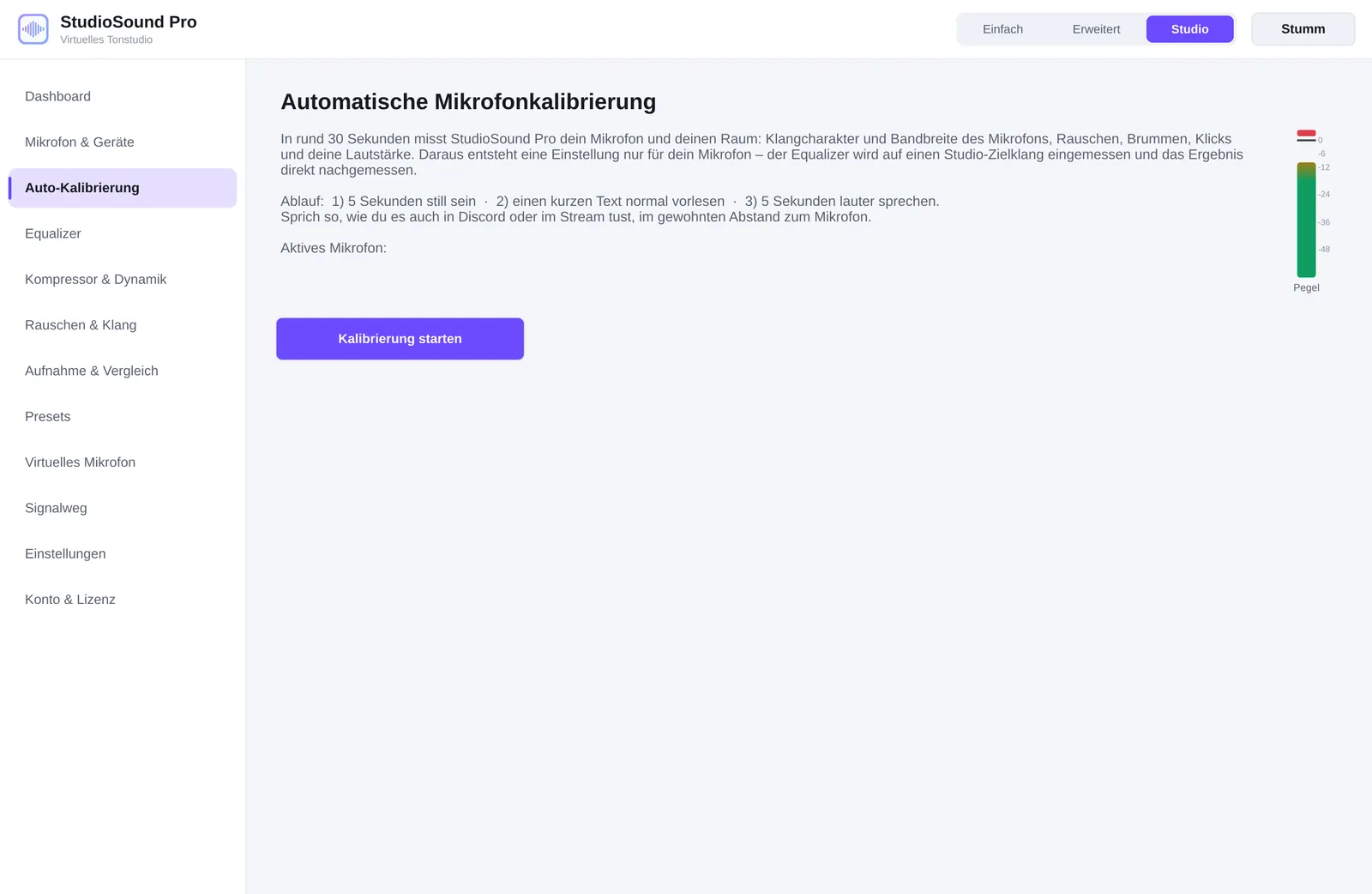
Vorher/Nachher anhören
Unter „Aufnahme & Vergleich“ nimmst du 10 Sekunden auf und hörst sofort Original und bearbeitet im Wechsel – mit gleicher Lautstärke, damit du den echten Unterschied hörst.
In Discord, OBS & Co. auswählen
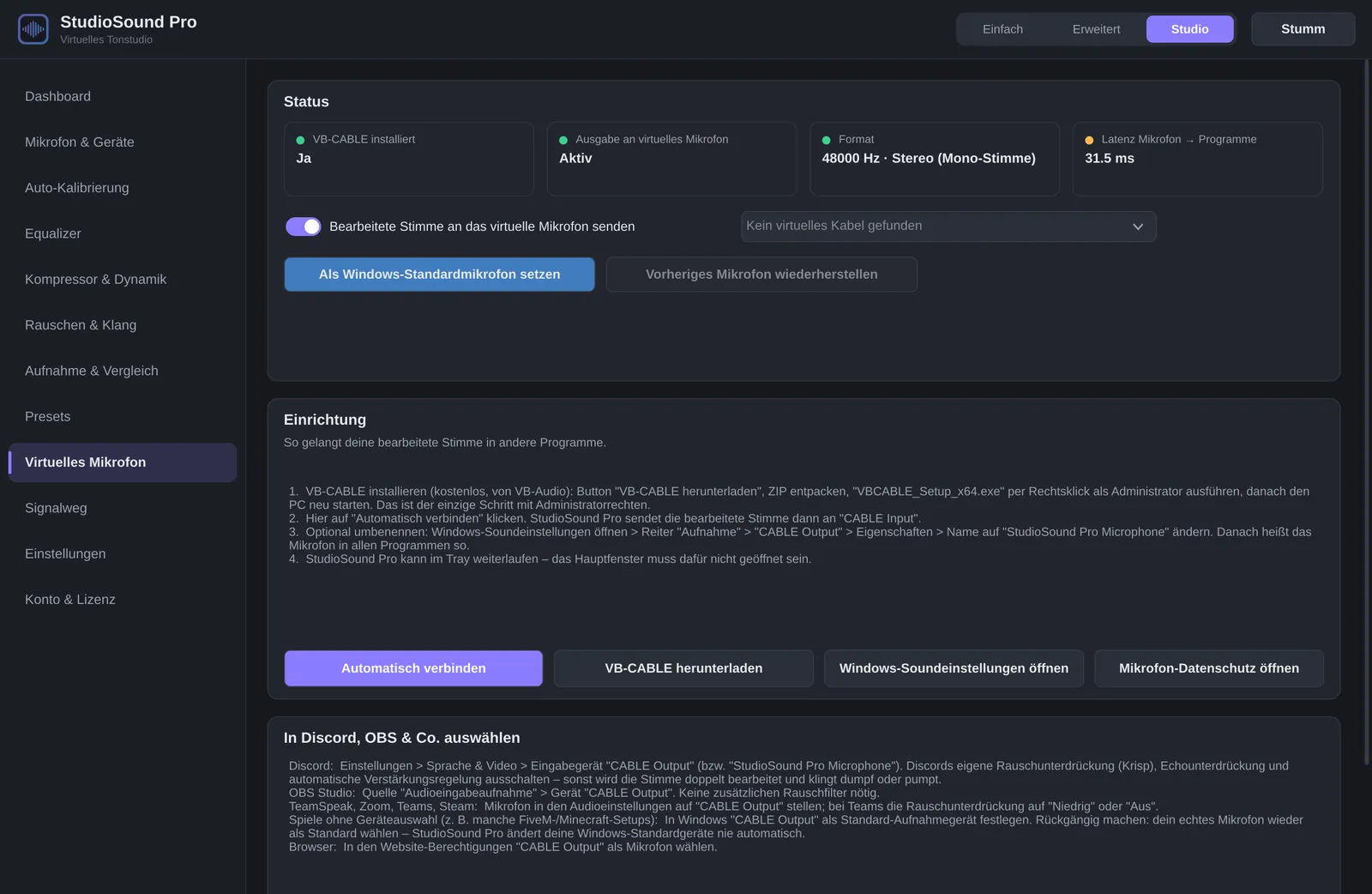
Wähle in deinem Programm als Mikrofon „CABLE Output (VB-Audio Virtual Cable)“. Discord: Einstellungen → Sprache & Video → Eingabegerät. OBS: Audio-Eingabe hinzufügen → CABLE Output.
Tipp: Schalte in Discord die eigene Rauschunterdrückung (Krisp) aus – StudioSound Pro übernimmt das bereits.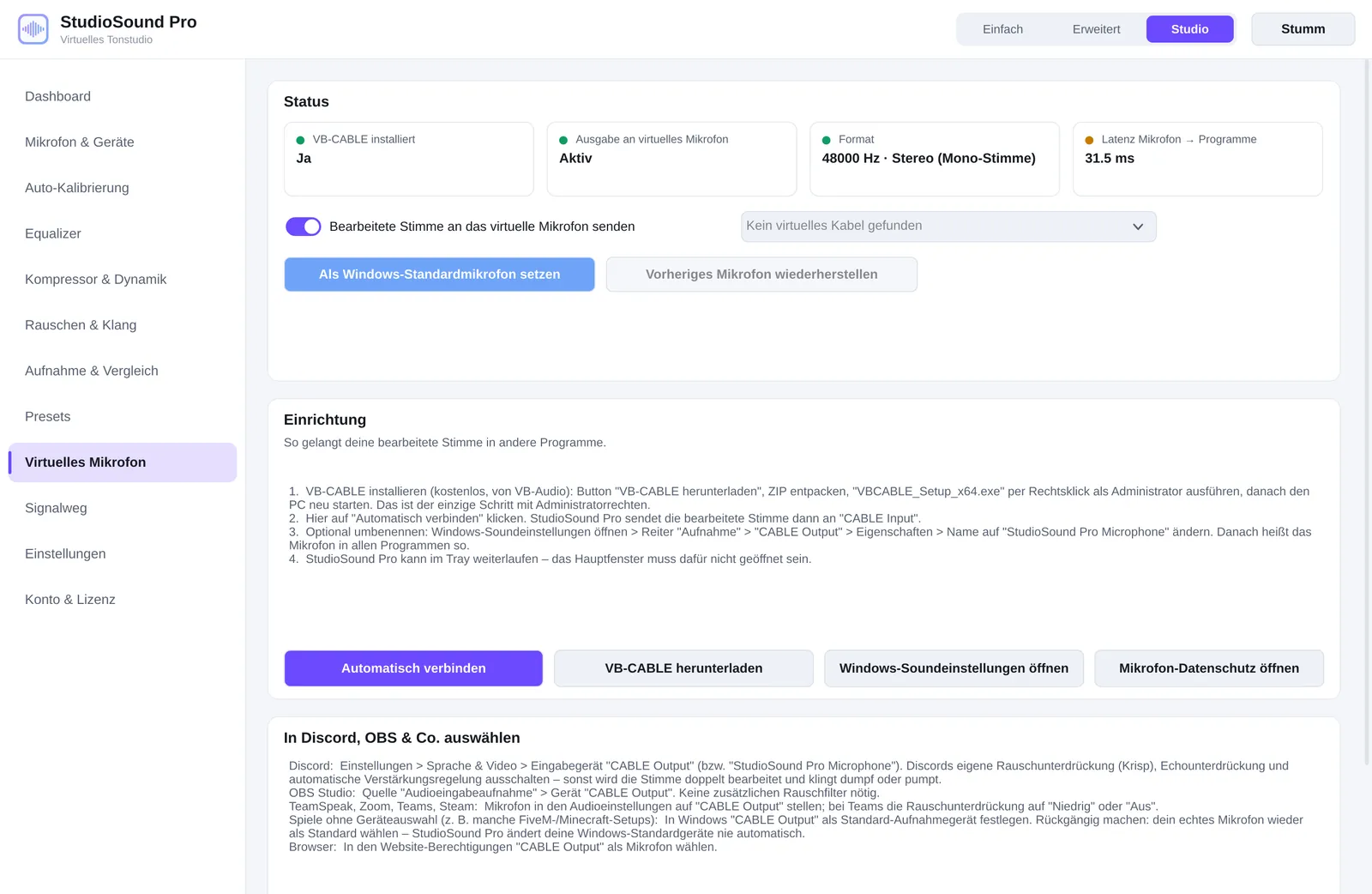
Hängst du irgendwo fest?
Schreib uns über das Feedback-Formular – mit einer kurzen Beschreibung, wo es hakt. Wir antworten schnell.